

オンライン講座や継続コミュニティを販売するとき、「会員サイトはどこに作ればいいの?」で止まる人は多いです。
動画を置ける場所なら、Google Drive、YouTube限定公開、WordPress、Udemy、Kajabi、Teachableなど、選択肢はたくさんあります。
でも、講座販売で本当に大事なのは、教材を置く場所だけではありません。
購入した人が、迷わずログインできること。 教材を見て、次に何をすればいいかわかること。 決済後の案内メールやフォローまでつながっていること。
ここまで整って、初めて「講座として届けられる状態」になります。
この記事では、個人起業・在宅起業で講座販売やコミュニティ運営をしたい人向けに、会員サイト作成ツールの選び方を実務目線で比較します。
この記事でわかること
- 会員サイトに必要な機能
- 講座販売とコミュニティ運営で見るべき違い
- コネクティッドワン、Kajabi、Teachable、WordPress、Udemyの違い
- Google DriveやYouTube限定公開で始めてもよいケース
- 個人起業で会員サイトを選ぶときの判断基準
結論:会員サイトは「教材置き場」ではなく「受講体験」で選ぶ
会員サイト作成ツールを選ぶとき、最初に見たくなるのは機能です。
- 動画を置けるか
- PDFを置けるか
- ログイン制限できるか
- 決済と連携できるか
- 継続課金できるか
もちろん大事です。
でも、私が実務で講座販売や導線設計を見るときに大事にしているのは、そこだけではありません。
受講者が迷わず進めるか。
ここです。
講座を買った人は、購入直後に少し不安になります。
「どこから見ればいいの?」 「ログインURLはどこ?」 「動画はスマホで見られる?」 「次の勉強会はどこで確認する?」 「質問はどこからすればいい?」
この不安が残ると、せっかく購入しても学習が進みません。
会員サイトは、教材を隠して置く場所ではなく、受講者が安心して進むための舞台です。
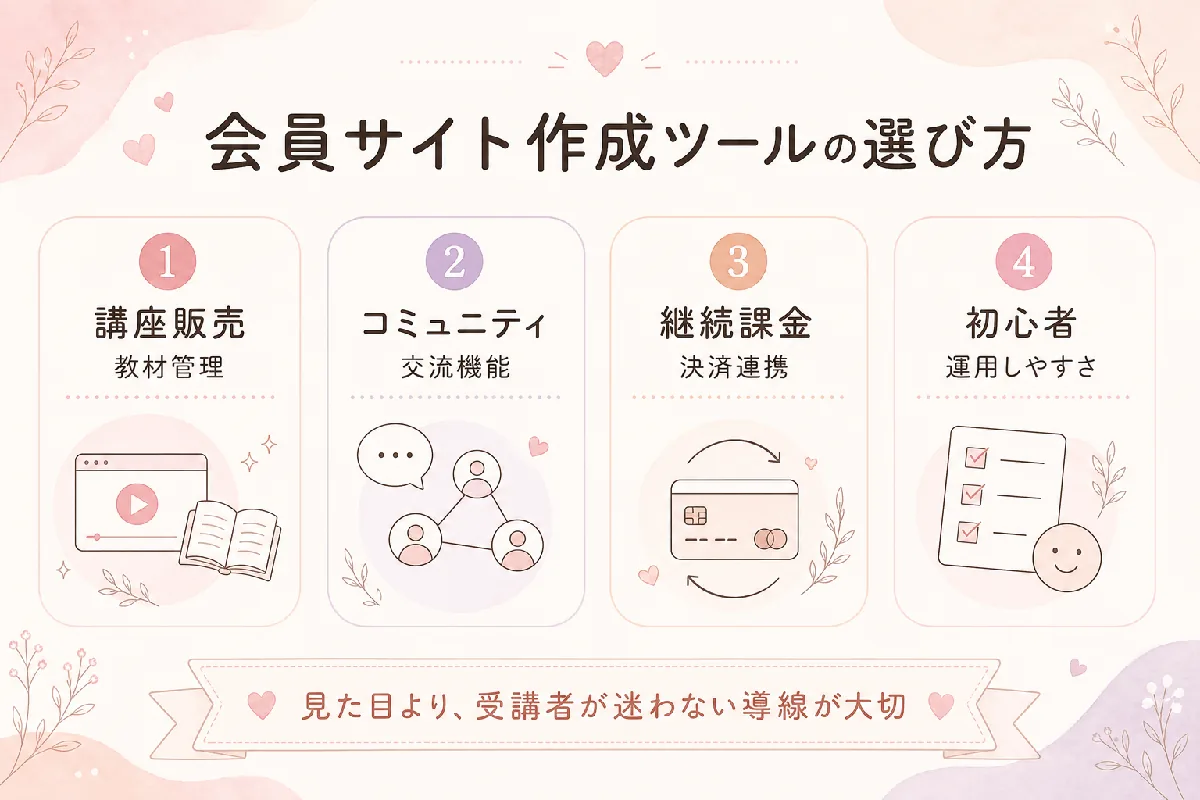
会員サイトに必要な機能
会員サイトには、最低限次の機能が必要です。
| 機能 | なぜ必要か |
|---|---|
| ログイン制限 | 購入者だけが教材を見られるようにするため |
| 教材整理 | 動画、PDF、ワークシートを迷わず見られるようにするため |
| スマホ対応 | 受講者が移動中や家事の合間にも見やすくするため |
| 決済後の自動案内 | 購入直後にログイン方法を届けるため |
| メール連携 | 受講案内、リマインド、フォローを届けるため |
| 受講者管理 | 誰が何を購入したか確認するため |
| 継続課金対応 | 月額講座やコミュニティに対応するため |
最初から全部を完璧に作り込む必要はありません。
ただし、購入後に受講者が迷う部分だけは、最初に整えておいた方がいいです。
個人起業では、「教材があるか」より「購入後にちゃんと届くか」で信頼が変わります。
最初はGoogle DriveやYouTube限定公開でもいい?
結論から言うと、最初のテスト販売なら、Google DriveやYouTube限定公開でも始められます。
たとえば、次のような段階です。
- モニター講座を少人数に販売する
- まだ教材数が少ない
- 受講者と直接やり取りできる
- まず講座内容の反応を見たい
- 完璧な仕組みより公開を優先したい
この段階なら、無理に大きな会員サイトを作らなくても大丈夫です。
私の考え方でも、「完璧より、まず完成」が大事です。
ただし、受講者が増えてくると、Google DriveやYouTube限定公開だけでは管理が大変になります。
- URLをどこに送ったかわからなくなる
- 教材が増えて探しにくくなる
- 購入者ごとの権限管理が面倒になる
- 決済後の案内を手動で送る必要がある
- 継続課金やコミュニティ運営に広げにくい
こうなってきたら、会員サイトツールを検討するタイミングです。
ツール比較表
会員サイトを作る場合も、教材置き場だけでなく、販売ページ・決済・メール案内までつながるかを見ると運用しやすくなります。
コネクティッドワンを候補に入れるなら、機能全体は公式サイト、費用感は料金プラン、導入後のイメージはお客様の声を確認してみてください。
| ツール | 強み | 注意点 | 向いている人 |
|---|---|---|---|
| コネクティッドワン | LP・決済・メール・会員サイト・顧客管理をまとめやすい | 無料ツールではない | 日本語で講座販売導線を整えたい人 |
| Kajabi | 講座販売・会員サイト・コミュニティに強い | 高額・英語ベースで日本向け運用に工夫が必要 | 本格的な講座ビジネスを育てたい人 |
| Teachable | 講座教材販売に特化 | 販売導線全体は別途工夫が必要 | 教材中心で売りたい人 |
| WordPress + プラグイン | 自由度が高い | 保守・セキュリティ・連携管理が必要 | 自分で構築管理できる人 |
| Udemy | 既存プラットフォームに載せられる | 顧客リストや価格の自由度が低い | まず講座販売を経験したい人 |
| Google Drive / YouTube限定公開 | すぐ始められる | 権限管理や導線設計は弱い | 少人数のテスト販売 |
コネクティッドワン:販売導線までまとめたい人向け
コネクティッドワンは、会員サイトだけを作るツールというより、講座販売の前後までまとめやすいツールです。
たとえば、次のような流れを一つの導線として作れます。
- 1. LPで講座や無料説明会を案内する
- 2. 登録フォームで見込み客リストを取る
- 3. メルマガやステップメールで信頼を育てる
- 4. 予約や決済につなげる
- 5. 決済後に受講案内メールを送る
- 6. 会員サイトで教材を届ける
- 7. 顧客情報を管理する
講座販売では、会員サイト単体より、この前後の流れが大切です。
教材を置く場所だけ作っても、申し込み前の案内や購入後メールが整っていなければ、受講者も運営者も迷います。
コネクティッドワンは、私が実務で約3年使ってきたツールでもあり、個人起業家が「自分で直しながら運用する」視点と相性がいいです。
Kajabi:本格的な講座ビジネスを育てたい人向け
Kajabiは、オンライン講座や会員サイト、コミュニティ運営に強い海外ツールです。
講座を体系的に見せたり、会員向けコンテンツを整えたりする力はあります。
向いているのは、次のような人です。
- すでに講座販売の売上がある
- 海外ツールや英語ベースの管理に抵抗がない
- 月額費用を投資として見られる
- コミュニティや複数講座を本格的に育てたい
- 講座ブランドを大きくしていきたい
一方で、日本の個人起業家が最初に導入するには、費用や管理画面のハードルが重く感じることもあります。
まず小さく講座を作りたい段階なら、最初からKajabiにこだわらなくても大丈夫です。
Teachable:教材販売に集中したい人向け
Teachableは、オンライン講座の教材販売に特化したツールです。
動画講座を作り、受講者に教材を届ける用途には向いています。
ただし、LP、メルマガ、予約、個別相談、決済後の細かい導線まで一体で作りたい場合は、他ツールとの組み合わせが必要になることがあります。
教材をきれいに並べたいのか。 販売導線まで整えたいのか。
ここで選び方が変わります。
WordPress + プラグイン:自由度は高いが管理が必要
WordPressに会員サイトプラグインを入れれば、かなり自由に会員サイトを作れます。
自由度が高く、自分のサイト内に教材を置けるのは魅力です。
ただし、初心者には次の管理が負担になりやすいです。
- プラグイン更新
- セキュリティ対策
- 決済連携
- ログイン不具合対応
- メール配信ツールとの連携
- スマホ表示の調整
WordPressが得意な人には良い選択肢です。
でも、「講座を売りたい」人が、会員サイトの保守に時間を取られすぎるのは本末転倒です。
Udemy:最初の講座販売経験には使いやすい
Udemyは、既存の講座プラットフォームに教材を載せられるため、最初に講座販売を経験するには使いやすいです。
自分で会員サイトを構築しなくても、講座ページや受講環境が用意されています。
一方で、次のような制約があります。
- 価格を自由に設計しにくい
- 顧客リストを自分の資産にしにくい
- ブランドの世界観を出しにくい
- 高単価講座や個別相談導線にはつなげにくい
「まず講座を出してみる」にはよいですが、自分の事業の導線として育てるなら、自社販売の仕組みも検討した方がいいです。
講座販売とコミュニティ運営では見るポイントが違う
会員サイトといっても、講座販売とコミュニティ運営では必要なものが少し違います。
| 用途 | 重視すること |
|---|---|
| 動画講座 | 教材の見やすさ、レッスン整理、購入後案内 |
| 個別サポート付き講座 | 予約、質問受付、進捗確認、メール案内 |
| 月額コミュニティ | 継続課金、投稿/交流、定例会案内 |
| チャレンジ企画 | 期限、宿題、進捗共有、リマインド |
| 高単価講座 | 世界観、安心感、受講後フォロー |
私の実務経験では、2ヶ月チャレンジのように「期限・進捗確認・コミュニティ」があると、仕組み作りは進みやすいとされています。
そのため、コミュニティ運営まで考えるなら、教材置き場だけでなく、参加者が進捗を出せる場や、定期的に戻ってこられる導線も必要です。
失敗しやすい会員サイトの作り方
会員サイトで失敗しやすいのは、次のようなケースです。
- 教材だけ置いて、受講順がわからない
- 決済後の案内メールがわかりにくい
- ログインURLがすぐ見つからない
- スマホで見にくい
- 質問先がわからない
- 講座販売ページと会員サイトがつながっていない
- 管理者側が更新方法を忘れてしまう
特に個人起業では、運営者が一人で対応することも多いです。
だからこそ、最初から複雑にしすぎない方がいいです。
最初に作るならこの形で十分
これから初めて講座販売をするなら、最初の会員サイトはシンプルで構いません。
最低限、次の形があれば始められます。
- 1. はじめに見るページ
- 2. 講座動画またはPDF教材
- 3. ワークシート
- 4. 質問方法の案内
- 5. 次に進む順番
- 6. 購入後メール
最初から大規模なポータルサイトを作る必要はありません。
受講者が迷わず進めること。 運営者が自分で直せること。
この2つを優先しましょう。
まとめ:会員サイトは「購入後の安心」を作る場所
会員サイト作成ツールは、動画を置けるかだけで選ばない方がいいです。
講座販売では、購入前の案内、決済、購入後メール、教材提供、フォローまでが一つの流れです。
会員サイトは、その中の「購入後の安心」を作る場所です。
個人起業でこれから講座販売を始めるなら、まずはシンプルで大丈夫です。
- 教材が見やすい
- ログインしやすい
- 次に何をすればいいかわかる
- 購入後メールとつながっている
- 自分で修正できる
この条件を満たすツールから選びましょう。
完璧な会員サイトより、受講者が迷わず進める会員サイト。 それが、講座販売を続けやすくする土台になります。
関連記事: