

「メールを登録してもらった後、自動でフォローメールを届けたい」
でも、どこで設定するのか、どの順番で組めばいいのかが分からなくて、ステップメールを後回しにしてしまっている方はいませんか。
コネクティッドワン(ConnectedOne)では「オートメーション」という機能を使って、登録後のステップメールを一度設定するだけで自動で動かせます。
この記事では、オートメーションの基本的な仕組みと、実際の設定手順を解説します。
コネクティッドワンのステップメールは「オートメーション」で作る
コネクティッドワンでは、ステップメールのことをオートメーション(Automation)機能を使って設定します。
仕組みのイメージはシンプルです。
- 「リストに登録されたとき」などをトリガー(起点)に設定する
- そこから最初のメールを送る設定をする
- 「遅延(Delay)」を挟んで、2通目、3通目を繋げていく
この一連の流れを、ビジュアルのワークフロー形式で組んでいけます。
全体の流れが一画面に表示されるため、「このメールの次に何が届くか」「何日後に送られるか」が見ながら確認できます。設定が複雑になってきたときも、どこに何が繋がっているかが把握しやすいのが特徴です。
オートメーションを作成する
左メニューの「オートメーション」から「新しいオートメーションを作成」をクリックします。
名前は後から分かりやすいものをつけておくと便利です。
たとえば「PDF特典ウェルカムシーケンス」「メルマガ登録後3通」など、何のためのシーケンスかが一目で分かる名前にしておくと、複数のオートメーションを管理するときに迷いません。
作成すると、ワークフローの編集画面が開きます。ここから設定を組んでいきます。
トリガーを設定する
最初に「何をきっかけにこのシーケンスを動かすか」を設定します。
「トリガー」をクリックして「リストに追加されたとき」を選び、どのリストへの登録を起点にするかを指定します。
オプトインページ(登録ページ)からフォームを送信した瞬間に、ここで指定したリストに追加されてシーケンスが動き始めます。フォームとリストが正しく紐づいているかを事前に確認しておきましょう。
メールの内容を設定する
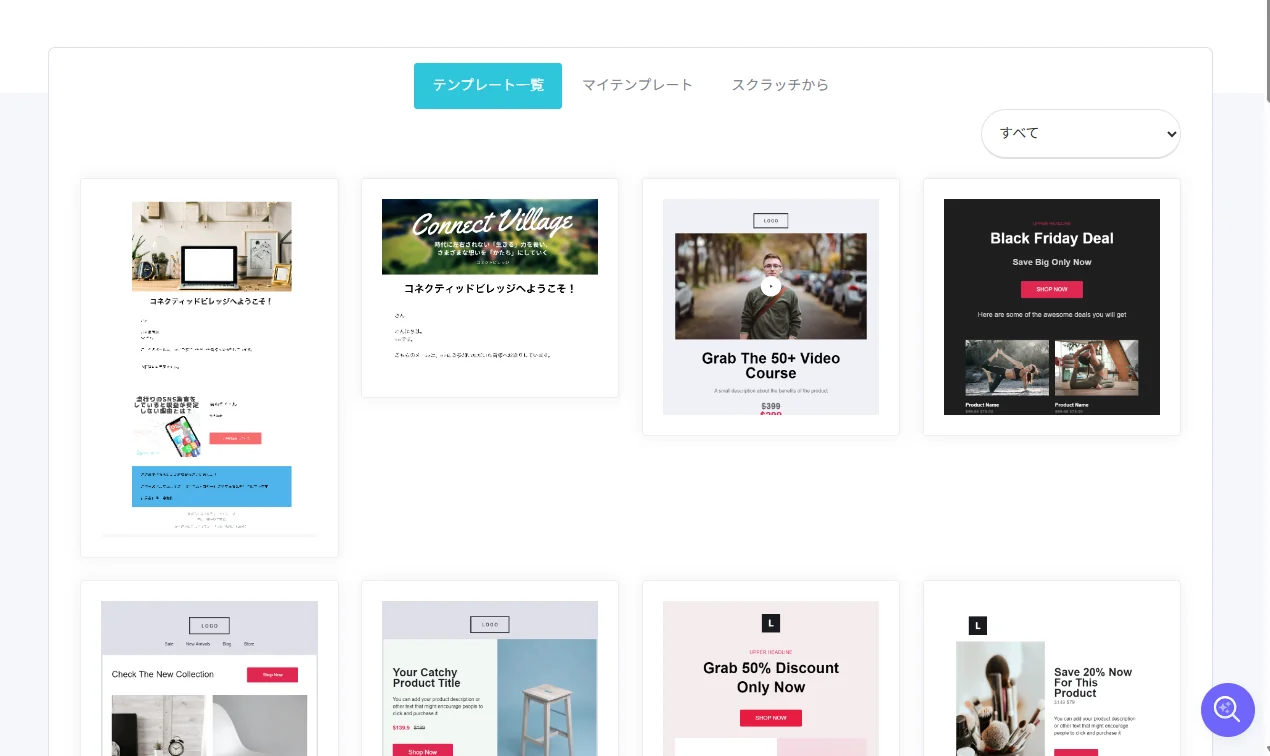
トリガーの下に「Eメールを送信」を追加します。
設定する項目は主に3つです。
- 差出人名とメールアドレス:独自ドメインのメールアドレスを使うこと(フリーメールでは迷惑メール扱いになりやすい)
- 件名:「【PDF送付】○○をお届けします」のように、内容が分かる件名にする
- 本文:`{{contact.first_name}}`のような変数を使うと、読者の名前を自動で挿入できる
1通目は特典のダウンロードURLや受け取り方を伝えるシンプルな内容で十分です。
設定が終わったら、右上のスイッチを「有効(Active)」に切り替えます。ここをオフのままにしておくと、登録者にメールが届きません。新しく作ったオートメーションはデフォルトで無効になっているため、必ず確認してください。
2通目以降のステップを組む
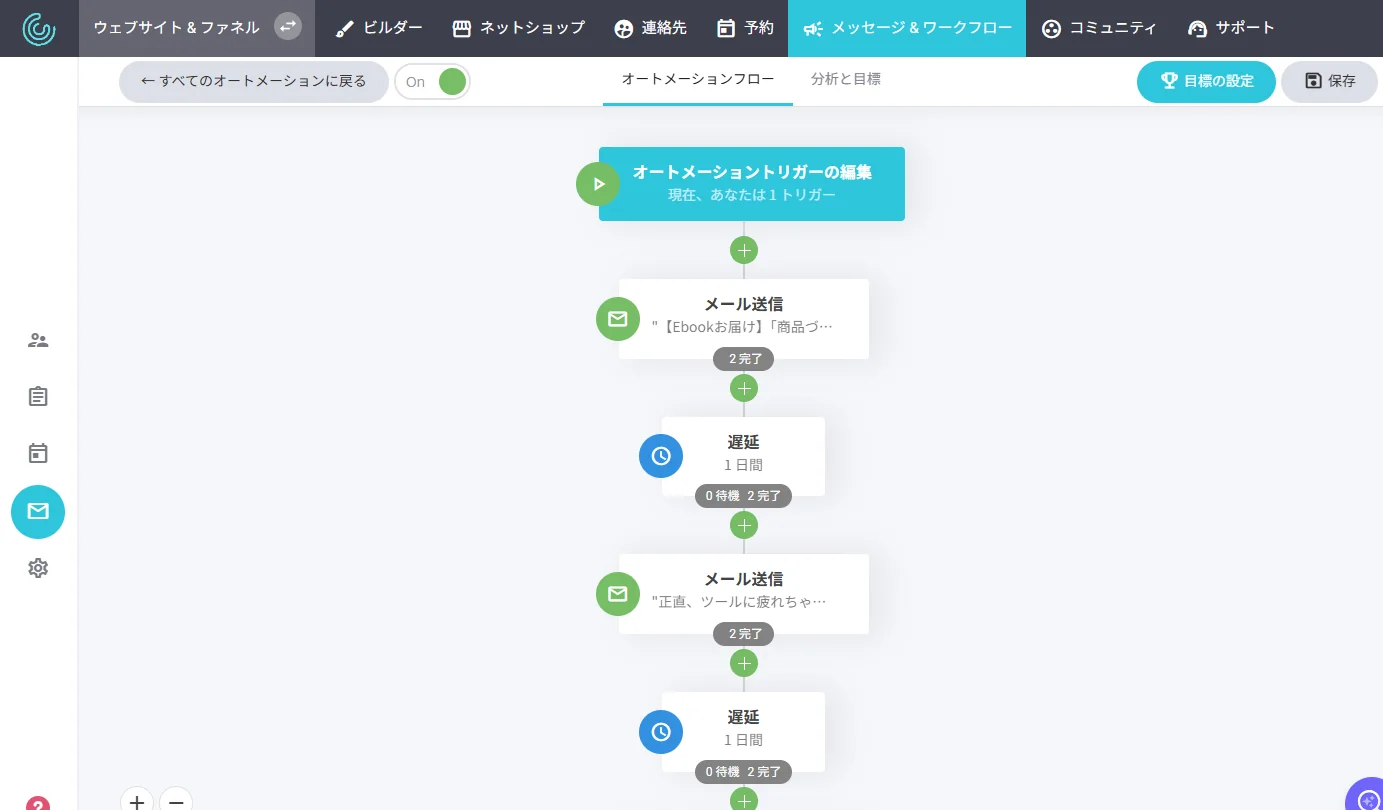
最初のメールの下に「遅延(Delay)」を追加して、次のメールが何日後に届くかを設定します。
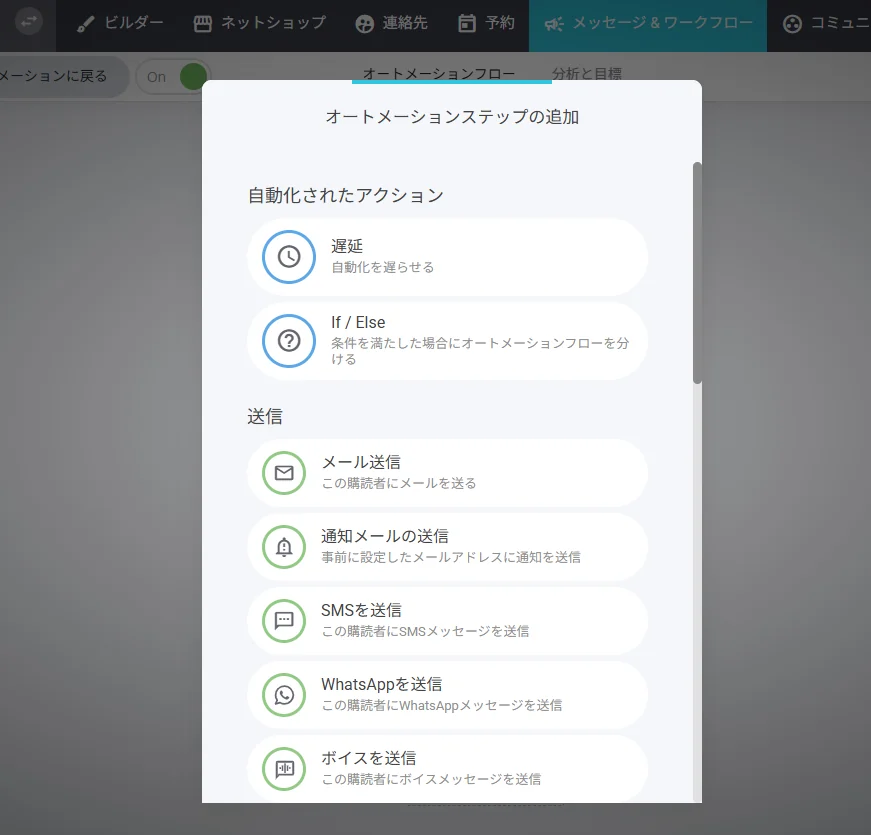
「1日(24時間)」「3日」などを選んだら、その下にさらにメールを繋げます。この繰り返しで、複数通のシーケンスが完成します。
よくある3〜4通の構成例です。
- 1通目(即時):お礼と特典の受け取りリンク
- 2通目(1日後):なぜこの活動をしているかのストーリー
- 3通目(3日後):役立つミニ情報、特典の活用法
- 4通目(7日後):サービスや次の案内
最初から何通も作ろうとすると手が止まりやすいので、まず3通から始めることをおすすめします。
「売り込む」よりも「価値を届ける」フェーズを先に作ることで、読者との信頼が積み上がり、後の商品案内が通りやすくなります。
設定後はテスト登録で動作確認する
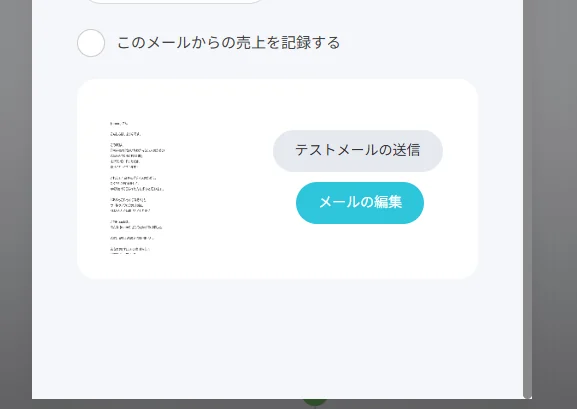
シーケンスを有効にしたら、必ず自分のメールアドレスでテスト登録をしてください。
確認するポイントはこちらです。
- 件名の誤字・抜け
- 特典リンクが正しく開くか
- 変数(名前)が正しく表示されているか
- 迷惑メールフォルダに入っていないか
- 遅延の設定通りのタイミングで届いているか
本番運用前にテストを一周しておくと、「登録したのにメールが届かない」というトラブルを事前に防げます。メールが届かない場合は、トリガーに指定したリストとフォームの紐づけ、オートメーションの有効・無効状態を最初に確認してください。
リストの自動整理も一緒に設定しておく
ステップメールが全部終わったタイミングで、「リストを移動する」アクションも設定しておくと便利です。
たとえば、「ステップシーケンス受講中」リストから「メルマガ本配信」リストへ自動で移動させる設定です。
この設定を入れておくと、CRM(顧客管理)の中で「今誰がどの段階にいるか」をシステムが自動で把握してくれます。手動で管理する手間がなくなり、リスト数が増えてきたときにも整理しやすい状態を保てます。
必須の設定ではありませんが、オートメーションをある程度動かし始めたタイミングで組み込んでおくと、後から楽になります。