

「コネクティッドワンを契約したけど、何から始めればいいかわからない」
ツールの登録はできたのに、そこで止まってしまう人は多いです。
コネクティッドワンはLP作成・メール配信・予約・決済・会員サイトまでをまとめて使えるツールですが、機能が多い分、「どの機能をどの順番で設定するか」が最初の壁になります。
私はコネクティッドワンを3年以上使い、個人起業家やフリーランスの構築サポートもしてきました。
この記事では、最初に何を設定すべきか、どの順番で進めると「1本の導線」が完成するかを実務目線で解説します。
この記事でわかること
- コネクティッドワンで最初にやること
- 導線を完成させるための設定の順番
- LP・フォーム・サンキューページの連携方法
- ステップメールの基本設定
- 決済・予約の連携タイミング
- 実際に使ってみて気づいた、詰まりやすいポイント
最初にやること:全機能を使おうとしない
コネクティッドワンは機能が多いツールです。
ホームページ、LP、フォーム、メルマガ、ステップメール、予約、決済、会員サイト、CRM、ブログ、コミュニティ機能まで揃っています。
でも、最初から全部を使おうとすると止まります。
私が構築サポートをしてきた中で、一番多いのは「機能を全部見ようとして、何も完成していない」という状態です。
最初は「1本の導線」を完成させることだけ考えてください。
その1本の導線とは、次の流れです。
| ステップ | 設定するもの |
|---|---|
| 1 | LP(登録ページ)を作る |
| 2 | フォームとLPを連携する |
| 3 | サンキューページを作る |
| 4 | ステップメールを3通作る |
| 5 | 必要なら予約または決済につなげる |
この流れが完成すれば、SNSからメルマガ登録→ 信頼づくり→ 個別相談または販売、という基本の導線が動きます。
設定の順番
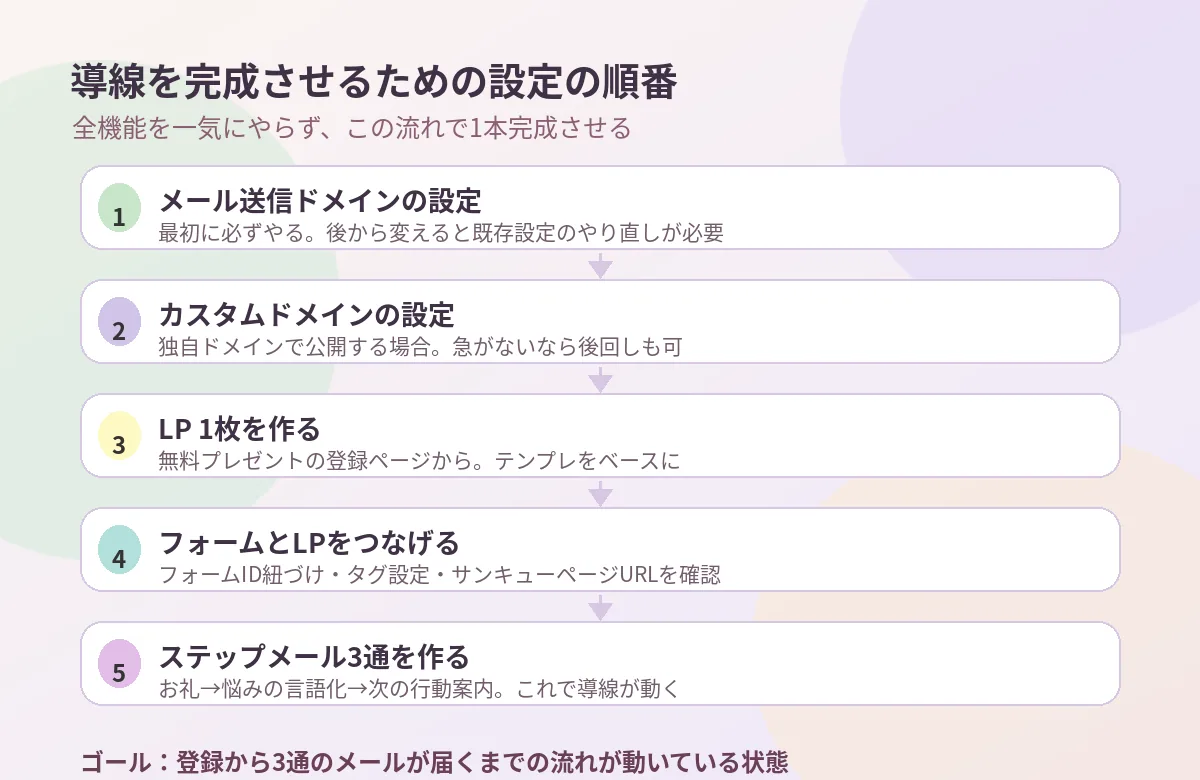
1. メール送信ドメインの設定(最初に必ずやること)
登録直後に、多くの人が後回しにしてしまうのがこの設定です。
メール送信ドメインとは、「どのメールアドレスからメールを届けるか」の設定です。
コネクティッドワンのデフォルトのドメインから送ることもできますが、独自ドメインから送ったほうが届きやすく、ブランドとしても整います。
Gmailなどのフリーメールは使えないため、独自ドメインのメールアドレスを用意してから設定します。
後から変更すると、既存の登録者へのメール設定もやり直しが必要になることがあります。これを最初にやっておくことで、後の手間が大幅に減ります。
設定場所:メール設定 → 送信ドメイン → SPF/DKIMの認証
2. カスタムドメインの設定(ホームページを持つ場合)
LPやホームページを独自ドメインで表示したい場合は、ドメインの連携設定をします。
対応しているドメインサービス(お名前.com・ムームードメイン・Xserver Domainなど)でドメインを取得し、DNSのAレコードまたはCNAMEを設定します。
LPをコネクティッドワンのデフォルトURLで公開してもいいなら、この設定は後回しでも構いません。ただし、ドメインが変わるとSNSやブログに貼ったリンクを全部変える必要があるため、最初に決めておくほうが楽です。
3. LPを1枚作る
ドメインとメール設定が終わったら、最初のLPを作ります。
無料プレゼントの登録ページ(オプトインLP)が最初に作るものとして向いています。
LPの構成は5ブロックで作るのが基本です。
- キャッチコピー:誰向けか・何がわかるかを一言で
- 内容紹介:受け取るとどんな変化があるか
- 提供者の信頼:簡単な自己紹介
- 申し込みフォームまたはボタン
- 受け取り方法・プライバシーポリシーリンク
コネクティッドワンのLPエディタは、ドラッグ&ドロップで操作できます。テンプレートも複数あるため、最初はテンプレートをベースに内容を入れ替えるのが早いです。
4. フォームとLPをつなげる
LPにフォームを埋め込むか、ボタンをクリックしたらフォームページに飛ぶ設計にします。
コネクティッドワンでは、フォームの設定→ LP上のブロックにフォームIDを紐づけ、という流れで連携します。
フォームの設定時に確認することは次の通りです。
- 登録後にどのページへ飛ぶか(サンキューページのURL)
- タグを自動で付与するか(後からセグメント分けに使う)
- 確認メールを送るか(ダブルオプトインを使うか)
個人起業でシンプルに始めるなら、ダブルオプトインなし・タグあり・サンキューページへリダイレクトが基本の設定です。
5. サンキューページを作る
登録完了後に表示するページです。
登録者は「ちゃんと登録できたかな」「どこでプレゼントを受け取れるの」という状態なので、次の情報をシンプルに伝えます。
- 登録完了のお礼
- 無料プレゼントの受け取り方(メールが届くことを伝える)
- 届かない場合の対処法(迷惑メールフォルダの確認)
- 次の行動の案内(SNSフォロー・関連記事など、1つだけ)
サンキューページは長くしすぎないことがポイントです。登録完了の安心感を伝えるのが役割なので、情報量を絞ります。
6. ステップメールを3通作る
コネクティッドワンのメール配信設定で、登録後に自動で届くステップメールを作ります。
まず3通だけ作れば十分です。
- 1通目(登録直後):お礼と無料プレゼントの受け取りリンク
- 2通目(翌日):読者の悩みを言語化し、考え方を共有する
- 3通目(2〜3日後):次の行動への案内(個別相談・関連記事・講座など)
ステップメールの設定は、「シーケンス(シナリオ)」機能から作成します。フォーム登録時にタグを付与し、そのタグをトリガーにシーケンスを発動させます。
この連携が最初の難関になりやすいので、設定後に必ずテスト送信で確認しましょう。
7. 決済・予約の設定(必要な人だけ)
ステップメールまで設定できたら、基本の導線は動いています。
次のフェーズとして、個別相談をしたい人は予約システム、商品販売をしたい人は決済を設定します。
予約システム
コネクティッドワンには予約機能が内包されています。カレンダーの空き枠を登録し、予約ページのURLをSNSやメールに貼るだけで動きます。
予約完了後のリマインドメールや、キャンセル時の対応なども設定できます。
決済(Stripe連携)
コネクティッドワンの決済はStripeとの連携が基本です。
Stripeアカウントを作成し、コネクティッドワンのAPIキーに連携します。商品ページと決済フォームはコネクティッドワン内で作れるため、外部の決済サービスを別途契約する必要はありません。
実務でよくある詰まりポイント
メールが届かない
フォーム登録後にステップメールが届かない場合、多くはタグとシーケンスのトリガー設定のズレです。
確認するポイント:
- フォームの「登録時のアクション」でタグが付与されているか
- シーケンスのトリガーに同じタグが設定されているか
- シーケンスが「公開」状態になっているか
LPのURLが表示されない
カスタムドメインの設定後にLPが表示されない場合、DNSの反映に24〜72時間かかることがあります。SSL証明書の発行が完了しているかも確認します。
デザインが崩れる
スマホ表示でデザインが崩れる場合、エディタの「モバイルプレビュー」で確認しながら調整します。テキストのフォントサイズや余白は、PC/スマホで個別に設定できます。
テスト用フォームで登録してしまう
自分でテスト登録をすると、そのメールアドレスが登録者リストに入ります。後から削除するか、テスト用メールアドレスを用意しておくと管理しやすいです。
最初の1か月でやること・やらなくていいこと
| やること | やらなくていいこと |
|---|---|
| ドメイン・メール設定 | ホームページの作り込み |
| LP 1枚を完成させる | ブログ機能の設定 |
| フォームとサンキューページの連携 | 会員サイトの設定 |
| ステップメール3通の設定 | コミュニティ機能の設定 |
| テスト登録で動作確認 | 細かいデザインの調整 |
最初のゴールは「登録から3通のメールが届くまでの流れが動いている状態」です。
これが動けば、あとは内容を改善しながら育てていけます。
コネクティッドワンを使う前に確認しておくこと
独自ドメインを用意する
フリーのサブドメインでも使えますが、ブランドの一貫性を考えると独自ドメインをおすすめします。
メルマガ配信の目的を先に決める
「とりあえずメールを送れる状態にしよう」では、続きません。
どんな読者に、何のために、どんな内容を届けるかを決めてからツールを設定するほうが、設定も迷わず進みます。
最終的に案内したい商品・サービスを決めておく
ステップメールの3通目で「次の行動への案内」を出すためには、案内先が必要です。
個別相談のページ、講座の紹介ページ、または関連記事へのリンクでも構いません。設定前に決めておくと、ステップメールの内容も作りやすくなります。
コネクティッドワン公式の関連リンク
気になる機能があれば、公式サイトでも確認できます。
あわせて読みたい記事
- コネクティッドワンとUTAGEの違いを徹底比較
- コネクティッドワンの料金は高い?プランの選び方
- 登録LPの作り方|無料プレゼントに申し込まれるページ構成
- ステップメールの例文とテンプレート|個人起業で使える3通構成
- サンキューページの作り方|登録直後に何を伝えるか設計する
まとめ
コネクティッドワンを使い始めるとき、大切なのは「全機能を設定しようとしない」ことです。
まず1本の導線を完成させることを目標にして、次の順番で進めましょう。
- メール送信ドメインの設定(最初に必須)
- カスタムドメインの設定(必要な場合)
- LP 1枚を作る
- フォームとサンキューページをつなげる
- ステップメール3通を設定する
- 必要に応じて予約・決済を追加する
この流れができれば、「ツールは入れたけど何も動いていない」という状態から抜け出せます。
ツールは使い始めることよりも、1本の流れを完成させることが大切です。そこから先は、改善しながら育てていけます。